セラースプライト一括レビューリクエストの使い方完全ガイド
2025.08.08

更新日: 2026.1.18
「Amazonに商品を出品してみたいけれど、複雑そうでよく分からない……」
「商品を売れやすくするには、どんな工夫をすればいいのだろう?」
このような悩みを抱えている方は多いのではないでしょうか。
Amazonは日本において最大級のECサイトです。インターネットを通じて商品を販売するのであれば、Amazonを利用することも検討すべきといえます。
しかし、Amazonには特有のルールが存在するため、まったくのゼロから目標通りに売上を伸ばすのはとても難しいことです。商品名や画像に関する規則など、細かいルールをしっかり把握しなければいけません。
本記事では、Amazonに商品登録する段階から、出品の具体的な手順までの流れを詳しく解説します。さらに、売れるための画像作りや商品名のポイントといった詳細についても、詳しく解説します。
目次
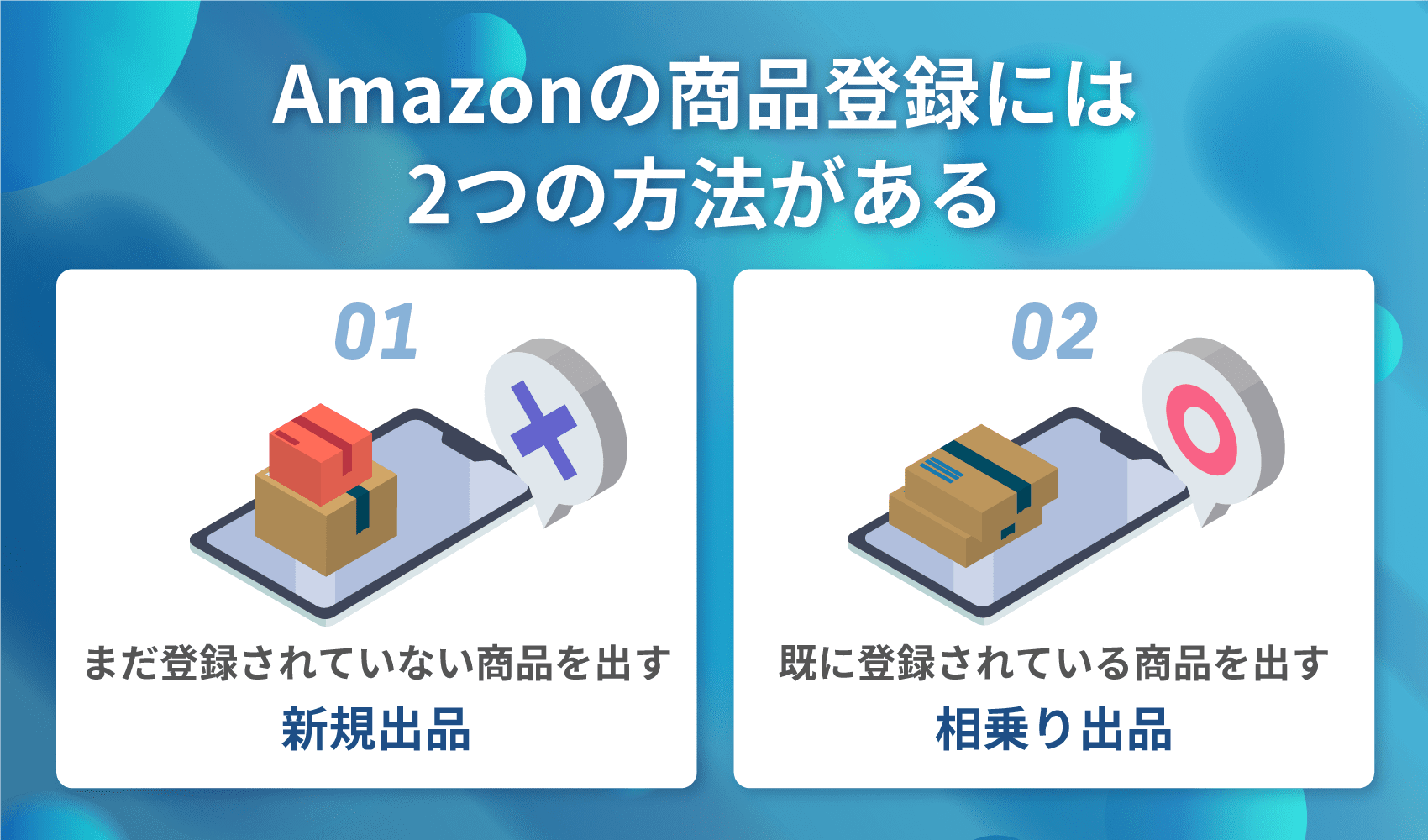
Amazonの特徴として、ページがショップ単位ではなく商品単位で構成されていることが挙げられます。出品者は基本的に自分のショップを持たず、商品単体をユーザーに訴求していく形になります。
Amazonで商品登録をするにあたって用意されている手段は、以下の2つです。
参考:1商品ずつの商品登録|Amazon出品大学
新規出品とは、現時点でまだAmazonに出品されていない商品を登録する方法です。まったくゼロの状態から商品ページを作成することになるため、以下のような作業を自力で行う必要があります。
新規出品できるのは「大口出品」でアカウントを作った方のみです。「小口出品」でアカウントを作った方は新規出品ができないので注意してください。
新規出品のメリットとデメリットは、それぞれ以下の通りです。
| メリット |
|
| デメリット |
|
相乗り出品とは、すでにAmazon内に登録されている商品を出品する場合に選ぶ方法です。ほかの出品者が作成した商品ページに、自分も乗っかる形をとるため、相乗り出品と呼ばれています。
相乗り出品のメリット・デメリットは、それぞれ以下の通りです。
| メリット |
|
| デメリット |
|
相乗り出品は、最初の登録こそ容易ですが、競争が起こるため、継続的な売上の維持が困難です。Amazonにおいて大きな利益を上げたいのであれば、他社が販売していない新規の商品を出品したほうがよいでしょう。
相乗り出品について詳しく知りたい方は、以下の記事もご覧ください。
関連記事:Amazonの相乗り出品とは?相乗り出品で売上を上げる方法まで解説!
ピュアフラットは、ECモール領域のマーケティング支援に特化した企業です。
売上拡大に向けて、サイト構築から商品ページ作成・広告運用などの集客まで
一気通貫でマルっと代行・サポートいたします。 下記よりお気軽にご相談ください。
Amazonに商品を登録するには、以下の2つの情報が必須となります。
以下で順番に解説します。
JANコードとは、Japanese Article Numberを略したものです。国内で流通している商品のほとんどに割り当てられている、共通の商品管理コードのことです。
Amazonにおいては、基本的にはJANコードを持った商品しか登録できません。したがって、まずは取り扱う商品に関してJANコードを取得する必要があります。JANコードは「一般財団法人流通システム開発センター」に申請することで得られます。
ただし例外的に、JANコードがない商品であっても「コード免除申請」をすることで、ブランド情報のみで登録できるようになります。また、ジュエリーカテゴリーの商品は、製品コードがなくても出品可能です。
参考:製品コード免除の申請方法|Amazon出品大学
メーカー型番とは、製造元部品番号のことです。メーカーがそれぞれの商品に付与している型番や品番、製品番号などのことを指します。
通常は商品に印字されているため、判別に苦労することはないでしょう。不明な場合は、メーカーへ直接問い合わせてください。
Amazonに商品を登録する際には、基本的にメーカー型番を入力しなければいけません。商品ページを登録する際に記入する項目の中に、メーカー型番も含まれています。
JANコードを持たない商品は、Amazonの「コード免除申請」を利用して登録できます。
まず、専用の申請ページにアクセスします。該当するカテゴリーやブランド名を選択したうえで、商品が確認できる画像を2枚以上アップロードすれば申請手続きは完了します。
申請後はAmazon側で内容がチェックされ、問題がなければJANコードなしでも商品登録が可能になります。
また、一度免除が承認されれば、同じ商品を再出品する際に改めて申請する必要はありません。
商標登録済みの商品をAmazonで販売する場合は、出品の1〜2ヶ月前(遅くとも2週間前)までにAmazonブランド登録を申請しておくことをおすすめします。
Amazonブランド登録することで、第三者による不正な相乗り出品や偽造品の掲載を防止でき、商品ページの編集権限も優先的に得られるようになります。
さらに、Amazonブランド登録は、下表の3つの側面から売上拡大や運営効率化に大きく貢献します。まだ登録していない方は、ぜひこの機会にご検討ください。
| 観点 | 主なメリット | 詳細説明 |
|---|---|---|
| ブランド保護の強化 | ・相乗り出品への対策 ・商品ページの編集権限 |
・権利侵害の出品に対して申し立てが可能 ・ブランド情報の正確性を保つための編集権限を優先的に取得 |
| 販売力の向上 | ・スポンサーブランド広告 ・ディスプレイ広告の掲載 ・A+コンテンツの導入 ・ストアページの構築 ・Amazon Vine先取りプログラム |
・画像や動画を活用した魅力的な商品紹介が可能 ・ブランド専用ページの作成 ・信頼性の高いレビューを短期間で獲得しやすい |
| 業務の効率化と分析支援 | ・Amazonブランド分析ツールの利用 ・A/Bテストの導入 ・JANコード免除申請 ・Brand Registryチームの支援 |
・検索キーワードや購買傾向のデータ分析が可能 ・ページ改善のためのテスト実施 ・JANコードなしの商品も出品しやすい ・知的財産保護やトラブル対応の専門サポートあり |
Amazonで新規出品を登録する手順は、それほどややこしいものではありませんが、作業工程の数は少なくありません。以下で詳しく解説します。
(参考:1商品ずつの商品登録|Amazon出品大学)
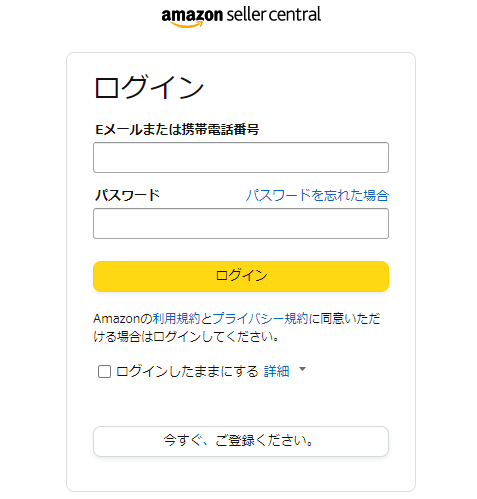
まずは「seller central」にログインします。seller centralは商品の出品に限らず、運用に関するさまざまな手続きをするページであるため、操作には慣れておきましょう。
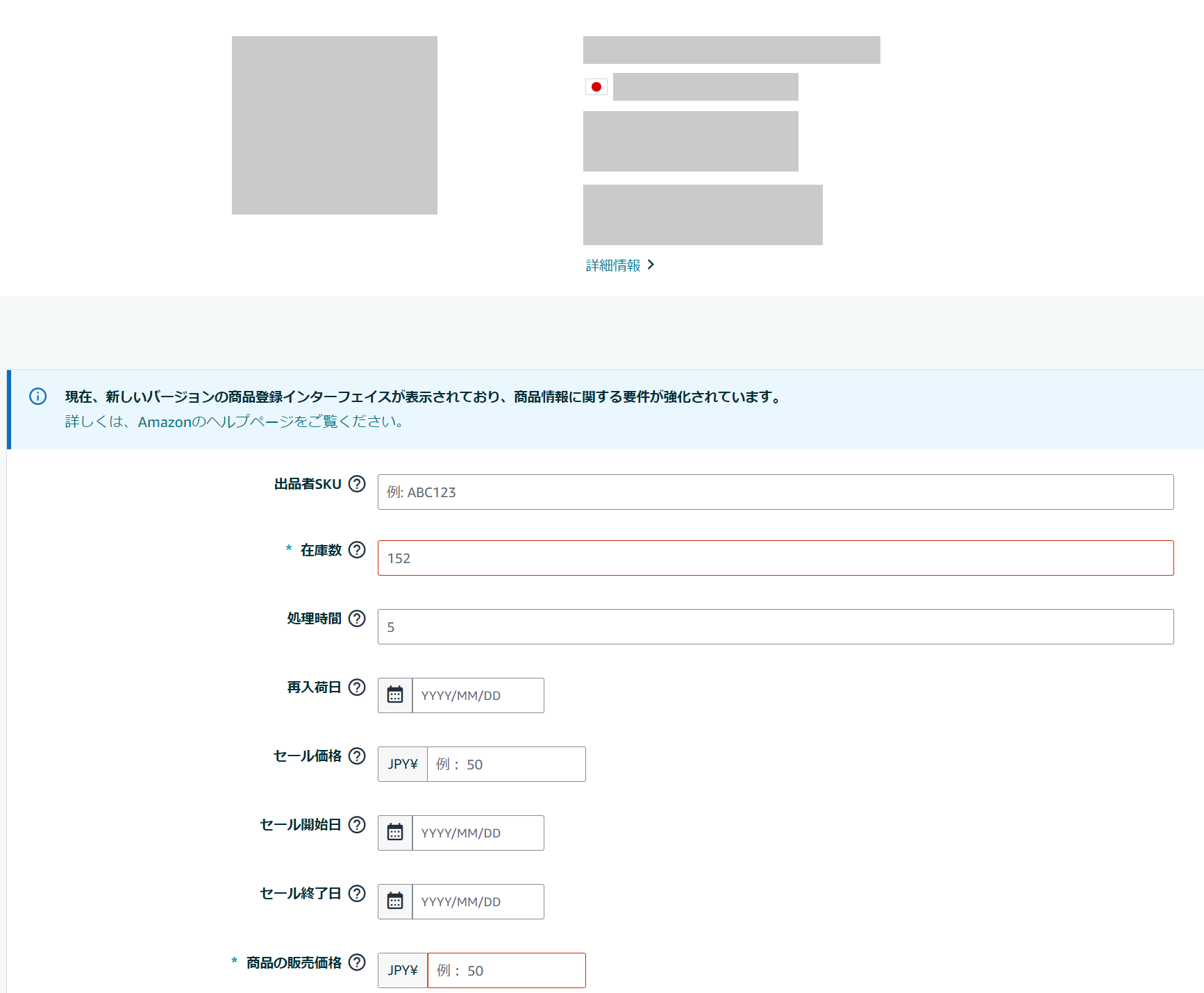
以下の手順で商品の情報を入力しましょう。
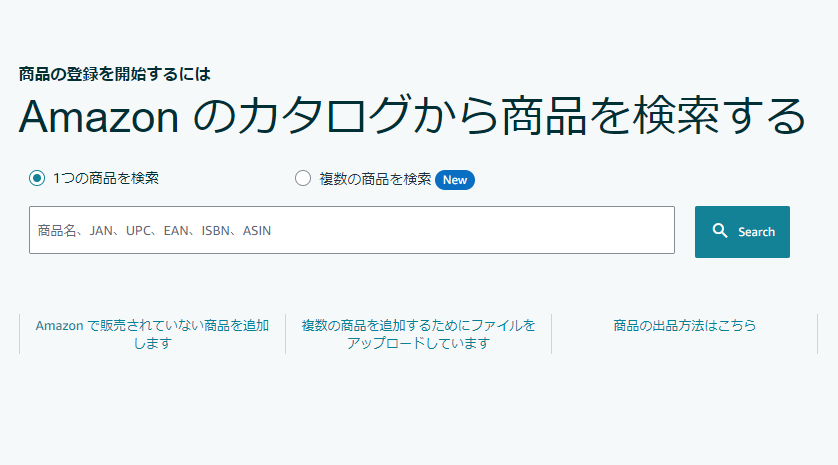
1)出品する商品が既にAmazon内にあるか、再度確認します。「Amazonのカタログから商品を検索する」の下のボックスに、出品したい商品の名前、製品コードなどを入力しましょう。検索して商品が見つからなければ、新規で商品を作成することになります。
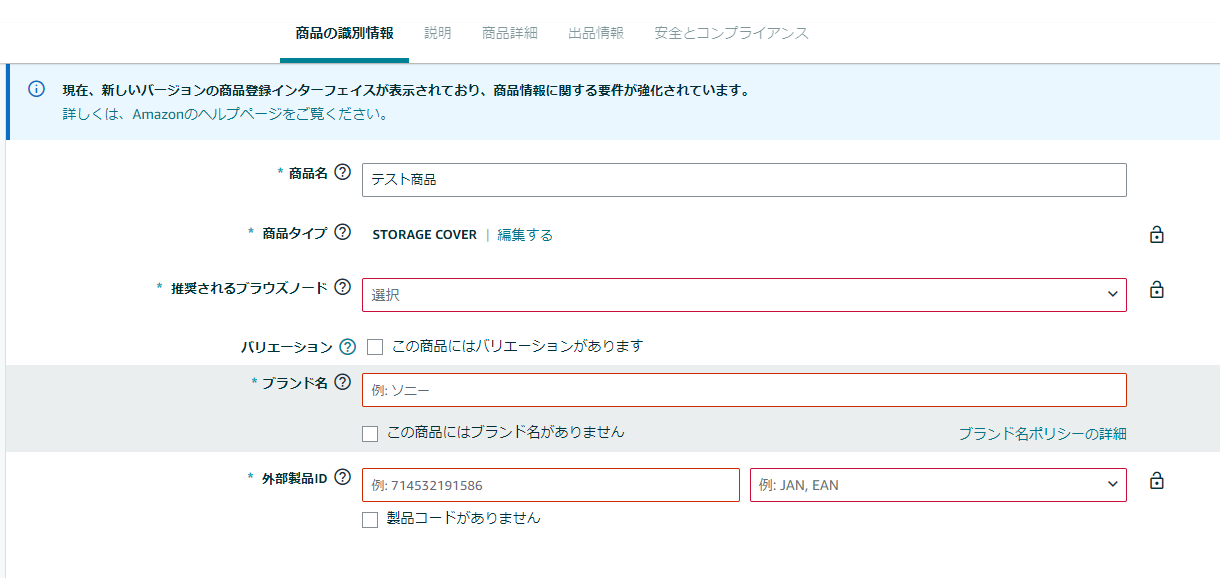
2)商品のカテゴリーを選択し、商品の「識別情報」を入力します。主に以下の情報が必要です。
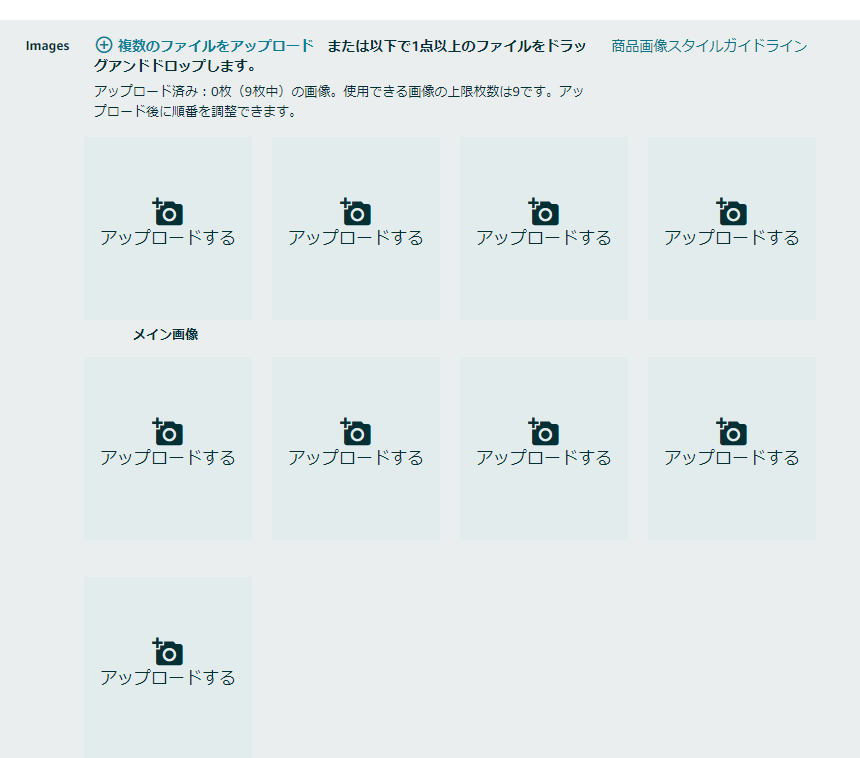
3)次に「画像」を登録します。メイン画像とサブ画像を入力しましょう。
4)次に「説明」を登録します。箇条書きで端的に商品の詳細を書きましょう。
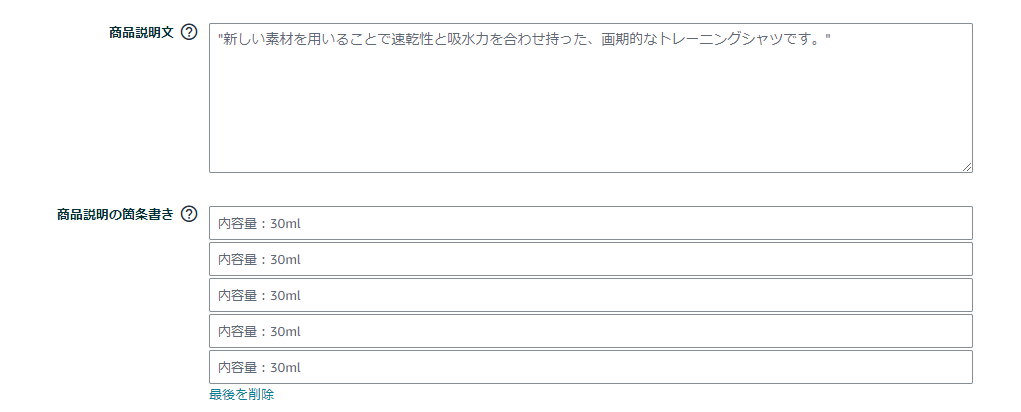
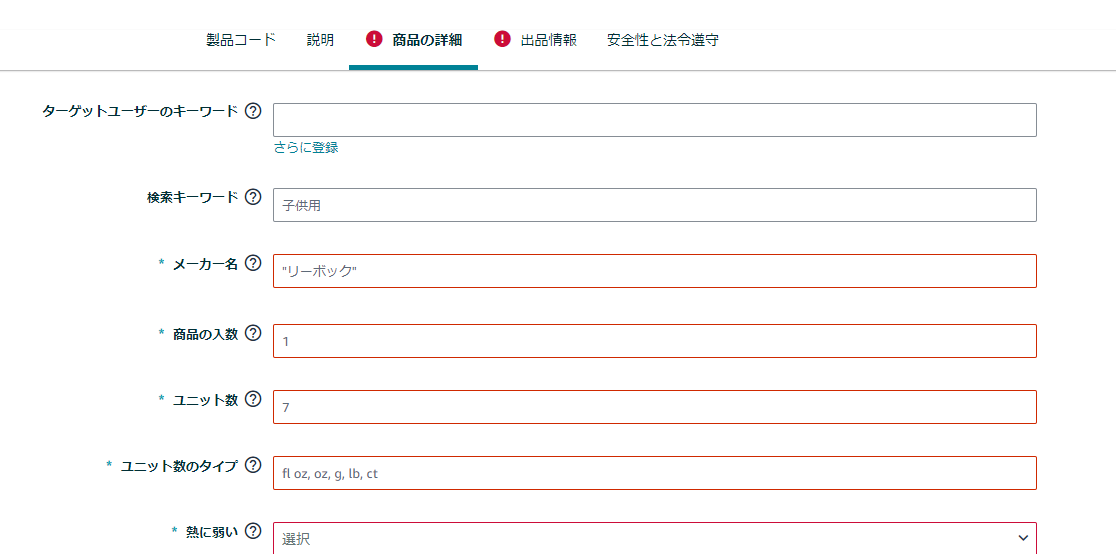
5)次に「商品の詳細」を登録します。「検索キーワード」にはユーザーが検索しそうなキーワードを入力しましょう。
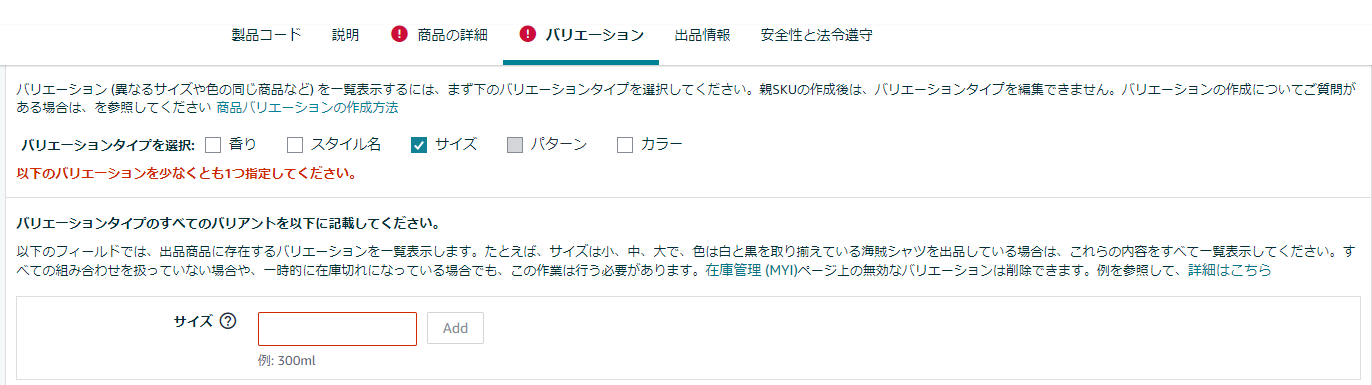
6)商品にサイズや色など、バリエーションのある場合は「バリエーション」タブで設定します。「バリエーションを登録」にて、事前にオプションを入力しましょう。これで商品の登録は完了です。
Amazon内に、すでに商品ページが存在する商品を出品する場合は、相乗り出品を選びます。新規出品に比べると、商品情報についての項目を埋める必要がないため、手間はかかりません。以下で必要な作業を順に解説します。
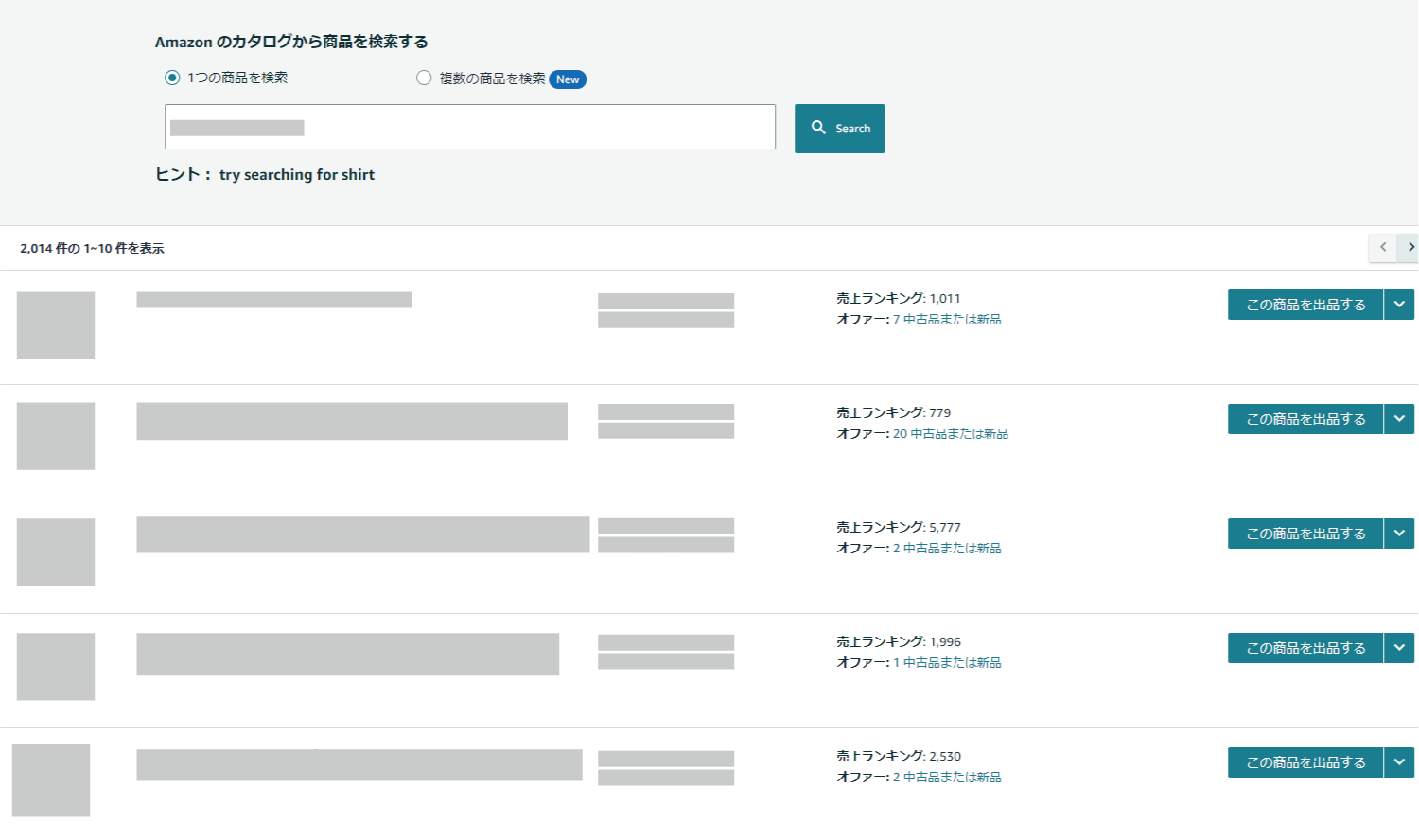
まずはseller centralにログインし、出品したい商品を検索します。商品の名前、製品コードなどを入力して、商品があるか確認しましょう。
検索結果に該当商品が出たら「出品する」をクリックします。
相乗りするべき商品ページが見つかったら、以下のような情報を登録していきます。
入力が終わったら「保存して終了」を押します。「ご登録の商品はAmazonに出品されました。」と表示されれば、作業完了です。
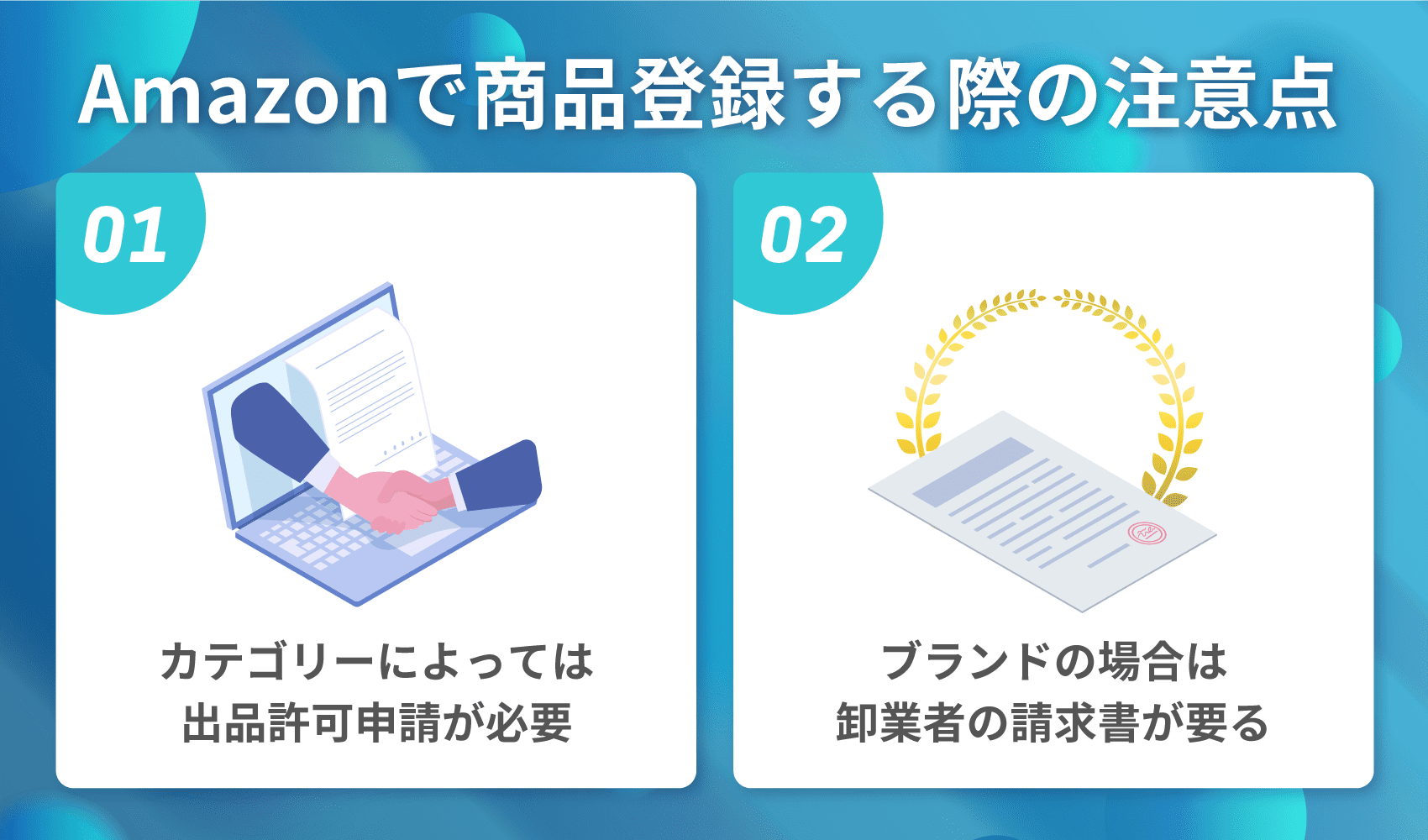
Amazonの商品登録は、多くの場合、比較的スムーズに完了できます。しかし、いくつか注意すべき点があります。例えば、以下の2点には注意が必要です。
取り扱う商品によっては、内容を十分に理解しておく必要があります。以下の解説を参考にしてください。
Amazonには、数多くの商品カテゴリーが用意されています。ほとんどは自由に選択できるものですが、一部のカテゴリーに商品を設定するには、出品許可申請を取らなければいけないことに注意が必要です。
出品の際に制限を解除してもらうために出品者が行うのが、出品許可申請です。以下に出品許可が必要なカテゴリーを抜粋します。
他社のブランド物を出品する場合には、卸業者の請求書を用意する必要があります。請求書がなければ出品許可が下りません。
ブランド物に出品制限が設けられる理由は、偽物の氾濫を防止することにあります。正規品を扱う卸業者から仕入れたという証明ができるようにしましょう。
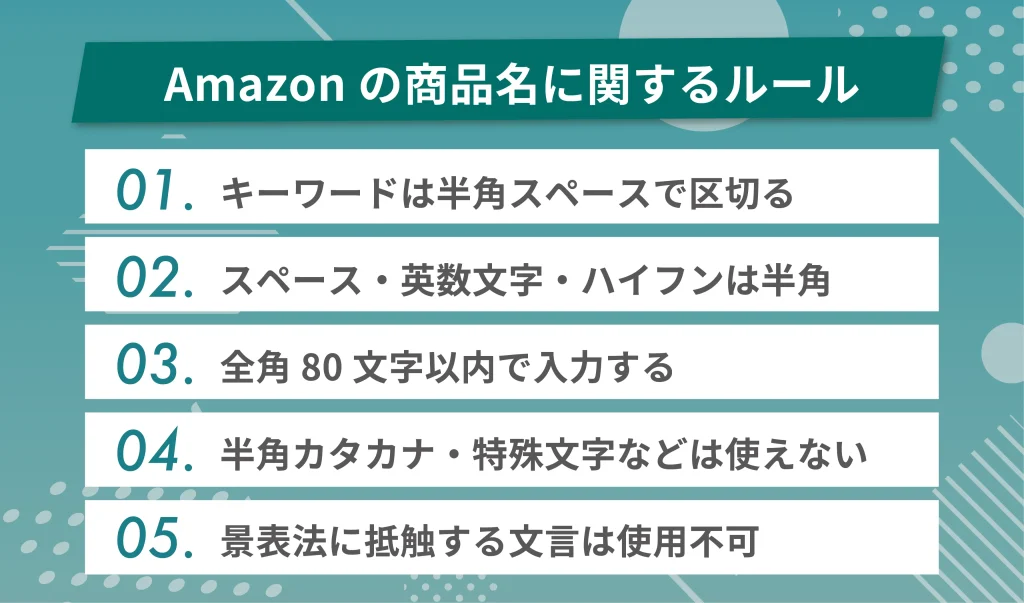
Amazonに商品を出品する際には、どのような商品名でもよいわけではありません。いくつかの細かい条件が設定されており、すべてを満たす必要があります。
まず基本ルールとして、商品名は以下の形式で登録することが推奨されます。
さらに加えて、以下の5つのルールを守る必要もあります。
上記5つについて、以下で詳しく解説します。
参考:商品名のガイドライン|Amazon
参考:商品を登録|Amazon
商品名に、関連するキーワードを付け加える戦略があります。商品に関連するキーワードで検索したユーザーに対し、積極的に商品をアピールする手段として有効といわれています。
複数のキーワードを商品名に用いる場合には、必ず半角スペースで区切らなければいけません。全角スペースやカンマなどは許可されていないので、注意してください。
Amazonの商品名は、どの文字を全角にするか、半角にするかが明確に定められています。以下の3つの文字については、必ず半角を使用しなければいけません。
特にスペースに関しては、使用しているフォントによっては全角と半角を間違えやすいため、登録する前にきちんと確認しましょう。
Amazonに登録する商品名は、全角80文字以内に収められていなければいけません。
Amazonに商品を登録する際には、メインとなる商品名だけでなくメーカー名や型番なども記載することがよくあります。できるだけ具体的な情報をユーザーに示そうとすると、想像以上に早く全角80文字の字数制限に達するため注意が必要です。
半角カタカナは「アイウエオ」などの文字のことですが、使用禁止です。カタカナを使う場合には全角でなければいけません。
特殊文字や機種依存文字とは、©や①などのことです。デバイスによって見え方が異なる可能性があるため、Amazonにおいては商品名として使用することが許可されていません。
ただし、メーカー名やブランド名、商品名などの正式名称に上記が含まれる場合には、例外的に使用が許されています。
景表法(景品表示法)とは、一般消費者を保護する目的で制定された法律です。
不当な広告や表示を禁止したり、景品の提供などの制限をしたりすることで、消費者が正しく商品やサービスを選べることを目的としています。
景表法に違反する可能性があるキーワードも、使用禁止とされています。Amazonにおいて景表法に関連して禁止されている表現とは、例えば以下のようなものです。
なお、最上級の表現に関しては、客観的事実に基づく具体的根拠を提出できれば、許可されるケースもあります。
商品名をどのように設定するかによって、Amazonでの売れやすさは変わってきます。売れやすくなる商品名のポイントとしては、主に以下の2つが挙げられます。
もし、商品名について詳しく知りたい方は、以下の記事も併せて参考にしてください。
関連記事:Amazonの商品名の決め方は?必要な要素やルールを解説
ビッグキーワードとは、検索回数が多いキーワードのことです。例えば「Tシャツ」がビッグキーワードであり、「おもしろTシャツ」などがスモールキーワードになります。
Amazonにおいて商品を検索上位に表示させたい場合、ビッグキーワードを商品名の左、つまり先頭に近い位置に寄せることが、効果的とされています。
Amazonの商品名には、特定の時期に狙いを定めたキーワードを入れられます。
季節や行事に関するキーワードを含めることで、季節ごとのイベントに合わせた商品を検索上位に表示させることが可能です。
例えば「母の日ギフト」「卒業式」「忘年会」「バレンタイン」などが挙げられます。
Amazonの商品ページには、商品の魅力を伝えるための画像を用いることが許されています。しかし、どのような画像でも掲載できるわけではなく、やはりここにもルールが存在することに注意が必要です。
メイン画像とサブ画像それぞれにルールがあるので、具体的に解説します。
参考:メイン画像・サブ画像について|Amazon出品大学
なお、商品画像について詳しく知りたい方は、以下の記事もご覧ください。
関連記事:Amazon出品に欠かせない商品画像の設定ポイント!【出品者必見】
ピュアフラットは、ECモール領域のマーケティング支援に特化した企業です。
売上拡大に向けて、サイト構築から商品ページ作成・広告運用などの集客まで
一気通貫でマルっと代行・サポートいたします。 下記よりお気軽にご相談ください。
メイン画像とは、文字通り商品の顔となる代表的な画像のことです。商品ページにはメイン画像とサブ画像を合わせて、合計9枚掲載できます。メイン画像は検索結果などにも表示される最も重要な画像となります。
メイン画像には、以下のようなルールがあります。
サブ画像とは、商品についてより詳細に視覚的説明を加えるための画像のことです。合計8枚のサブ画像を登録でき、メイン画像に比べるとルールが少なくなっています。
サブ画像のルールは以下のようなものです。
メイン画像ではNGだった以下の項目が、サブ画像ではOKとなります。
より自由なレイアウトやデザインが許可されており、さまざまなアイディアで商品の魅力をユーザーに伝えることが可能となっています。
Amazonにおいては、商品画像の出来次第で売上が大きく変わってきます。Amazonで売りやすくなる画像のポイントとしては、以下のようなものが挙げられます。
順番に解説します。
Amazonでは、商品1つにつき1つの動画をアップロードできます。商品の具体的な使い方などは、静止画よりも動画の方が伝えやすいため、有効に活用するべきです。
例えばホコリを取るクリーナーなどの場合には、動画を使って実際にホコリを吸い取っている様子を紹介することで、性能をより分かりやすくアピールすることが可能となるでしょう。
商品を複数の角度から撮影することも、売上をアップさせるコツの1つです。ECサイトは実店舗と違って、商品を実際に手に取って選べません。
ユーザーは常に「自分のイメージと実際の商品が違うかもしれない」という不安を持っています。商品ページはその不安を拭うために、商品に関するリアリティのある情報を提供しなければいけません。
特に靴や服のような、デザインが重要な商品においては、さまざまな方向から撮影された画像をアップすると、より魅力が伝わりやすくなるでしょう。
商品画像を登録する際は、なるべく1,000px以上のサイズのものを使うようにしましょう。このサイズを超えた画像に関しては、ユーザーが画像を拡大して閲覧できるようになるからです。
商品画像を拡大してしっかり確かめたいと考えるユーザーは、購買意欲の高いユーザーであると推測されます。より詳細な商品情報を提供することで、購入への導線を強められ、売上アップに繋がるでしょう。
サブ画像で、商品を利用しているところを見せるのも効果的です。特に道具として使う商品に効果的でしょう。
利用しているところを見せることは、ユーザーが「自身で使用しているシーン」を具体的にイメージできるようになります。その結果、ユーザーは商品を自分事として捉えられるようになり、購入に至る可能性が高まります。
ファッション系の商品であれば、サイズ感や使用感が分かるように見せ方を工夫するのもポイントです。
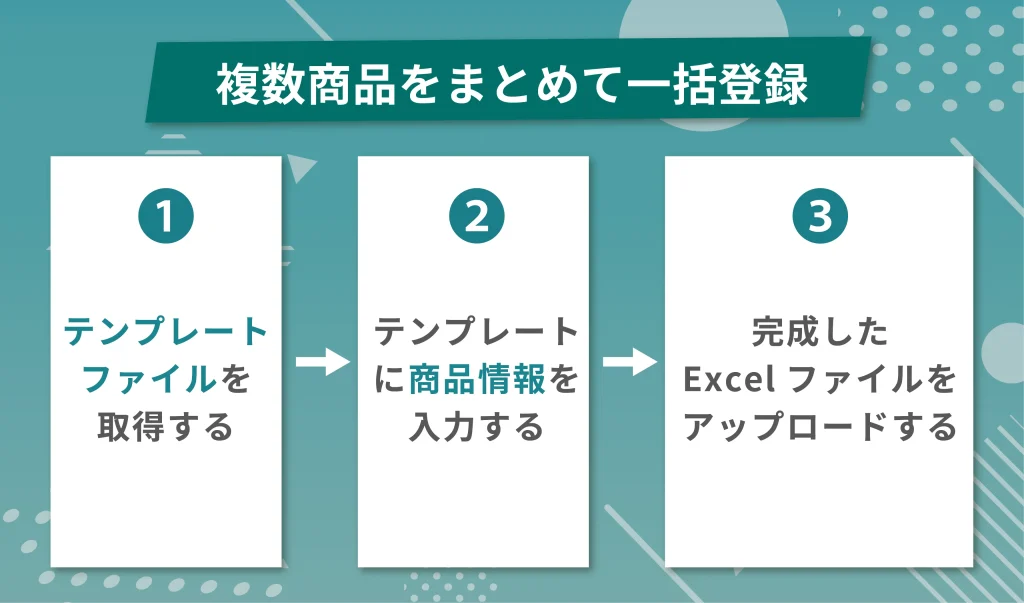
大量の商品を1件ずつ登録する方法では、多大な工数を要します。そのような場合、「大口出品」プランであれば、専用のExcelテンプレートを使って商品情報を一括で登録できるのです。
作業は大きく分けて、テンプレートの取得 ⇒ 情報の記入 ⇒ アップロード という流れになります。
まず、seller centralにログインし、カタログ⇒アップロードによる一括商品登録⇒スプレッドシートをダウンロードするに進みます。
続いて「商品テンプレートを入手」を選択し、「マーケットプレイス別のテンプレート作成に移動します」を開きます。
画面に表示される「出品する商品の分類を選択する」で、登録したい商品のカテゴリーを選びます。複数カテゴリーの商品がある場合は、必要な分類をすべて選択してください。
その後、「テンプレートの種類を選択する」で「詳細」が選ばれていることを確認し、「テンプレート作成」を押すとExcelファイルが生成されます。
ダウンロードしたExcelを開き、下部の「テンプレート」タブで商品情報を入力します。
すべての項目を埋める必要はなく、A列の「商品タイプ」を選ぶと必須項目が赤色で表示されるため、その赤いセルを中心に記入すれば問題ありません。
各項目の説明は「データ定義」タブにまとめられているため、入力内容に迷ったときはそちらを参照しましょう。
また、バリエーション商品を扱う場合は、この段階でバリエーション情報を追加できます。
入力が終わったら、作成したファイルをAmazonに送信します。
seller centralで、在庫 → アップロードによる一括商品登録 → スプレッドシートをアップロード の順に進み、「ファイルを閲覧する」から作成したExcelを選択します。
「ファイルのアップロード」を押すと処理が開始されます。
アップロード後、「スプレッドシートのアップロードステータス」で「完了(正常に処理されました)」と表示されれば登録作業は終了です。
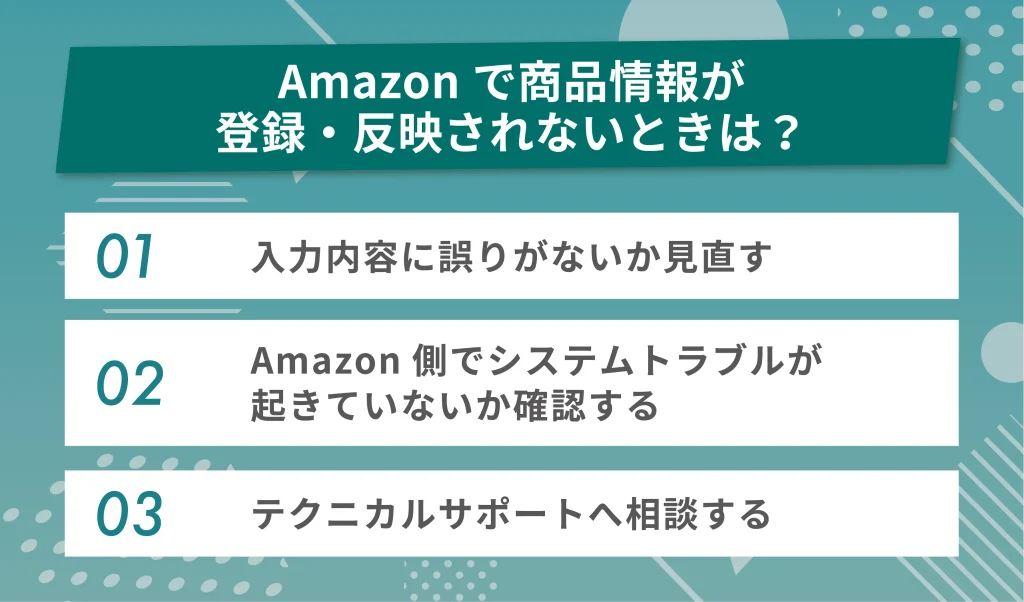
Amazonで商品を登録したのに画面に反映されない、あるいは登録自体が完了しないことがあります。
原因の多くは入力内容の不備や設定ミスです。ここでは、反映遅延やエラーが起きた際に見直すべきポイントを整理し、スムーズに登録を完了させるためのチェック方法を紹介します。
商品が登録されない、反映されない、エラーが表示されるといったトラブルの多くは、入力項目の不足や誤記が原因です。
問題がなければ、商品情報は通常15分ほどで反映され、遅くても24時間以内には表示されます。24時間経っても変化がない場合は、入力内容を再度確認してみてください。
一括登録用のスプレッドシートを使っている場合は、アップロード後のエラーであればすぐに確認できます。
ステータス欄に「一部の記録が不備のある出品として保存されました」と表示されている場合は、何らかの入力ミスがある状態です。
その際には、「不備のある出品を完成させる」を選択し、ダウンロードしたExcelファイルでエラー箇所を特定します。修正後、再度スプレッドシートをアップロードしてください。
入力内容に問題が見当たらないのに商品が表示されない場合、Amazonのシステム側で一時的なシステムトラブルが発生している可能性があります。
まずは、seller centralのトップ画面に掲載されている「ニュース」をチェックし、メンテナンス情報や障害に関する案内が出ていないかを確認してみてください。
まれにAmazonのサーバで処理が遅延したり、一時的なエラーが発生していることがあり、時間を置くと自然に反映されるケースもあります。そうした場合には、少し時間を空けてから再度反映状況を確認するとよいでしょう。
上記の確認作業をすべて試しても状況が改善しない場合は、Amazonテクニカルサポート(セラーサポート)へ問い合わせるのがよいでしょう。セラーセントラル内の「サポート」から直接連絡できます。
問い合わせる際は、
●どの商品で問題が起きているのか
●表示されたエラー内容
●すでに試した対処方法
などを、できるだけ具体的に伝えるとスムーズに進みます。
サポートに相談することで、原因の切り分けが早まり、必要な修正点やポリシー上の注意点など、適切なアドバイスを受けられます。
もしAmazon側のシステムが原因であれば、復旧の見込み時間を教えてもらえることもあります。自力での解決が難しいと感じたら、早めに専門スタッフの力を借りることも大切です。
本記事ではAmazonの商品登録について解説しました。Amazonには商品登録だけでも細かなルールや特殊なノウハウが数多く存在します。まったくの初心者が戦う場所として厳しいものがあるのも事実です。
Amazonの商品登録でお悩みの方は、ぜひピュアフラットまでお問い合わせください。
ピュアフラットは、Amazonで自社商品を販売したいと考えている方に向けて、コンサルティングサービスを提供しています。
初めてAmazonに挑戦するという初心者の方でも着実に売上を伸ばせるよう、豊富なノウハウにもとづいてアドバイスします。
ご相談は無料となっておりますので、Amazonでの売上拡大を目指す方は、ぜひお気軽にご相談ください。
ピュアフラットは、ECモール領域のマーケティング支援に特化した企業です。
売上拡大に向けて、サイト構築から商品ページ作成・広告運用などの集客まで
一気通貫でマルっと代行・サポートいたします。 下記よりお気軽にご相談ください。

執筆者
柴田 達郎
EC業界歴15年。大手アパレル会社に入社後ECサイトをゼロから立ち上げを行い10億規模までスケール。
その後、大手美容家電メーカーに入社し、主にマッサージガンなど美容家電のECサイト運営責任者を担当。
多様なモールでの販売戦略、データ分析を通じた売上拡大、広告運用やCRMにおいても成果を上げ、売上数十億円達成。

編集者
井家大慈
2022年に食品メーカーへ入社し、1年で店舗運営責任者に昇格。EC事業部では販促施策、フルフィルメント改善、商品開発、広告運用、新規店舗出店など幅広く担当し、楽天市場・Yahoo!ショッピング・Qoo10など複数のモールでの運営を経験。3年間で月商を15倍に成長させ、Qoo10では食品ながら他モールと同等の売り上げ規模を達成。EC業界の可能性を感じ、株式会社ピュアフラットへ入社。現在は食品、ヘアケア、家電、インテリア、生活雑貨など多様なジャンルのクライアントを支援し、売上拡大や課題解決に取り組んでいる。

監修者
高杉 史郎
PR会社にて大手企業の売上促進プロジェクトを多数担当し、事業部責任者として新規開拓とマーケティングに従事。
「本当にいいものをキチンと届けられる世の中を作りたい」という考えに共感し、ピュアフラットに入社。
企業のEC売上を飛躍的に伸ばし、MVPを受賞。EC未経験のクライアントに対しても 寄り添ったうえで成功に導けるサポートを心がけております。